やあ、兄弟。「The HandyをAIで動かせるらしい」って聞いて、この記事にたどり着いたんだな?
でも正直、「スクリプト?AI連動?なんかプログラミングみたいで難しそう…」って、画面を閉じかけてないか?
気持ちはわかる。俺も最初は「絶対めんどくさいヤツだろ」と思っていた。
だが安心してくれ。2026年現在、専門知識は一切不要だ。この記事の手順通りにスマホをポチポチするだけで、今夜からお気に入りの動画でAI自動連動が楽しめる。それくらい世界は進化した。
ガジェットの最前線を追い続けてきた俺が、「5分で完了する最短ルート」から「VRで没入する上級者テク」まで、全部まとめて解説する。最後までついてこいよ。
1. そもそも「AIスクリプト連動」ってどういう仕組み?
まず、難しい話は一切抜きにして、仕組みをシンプルに説明するぜ。
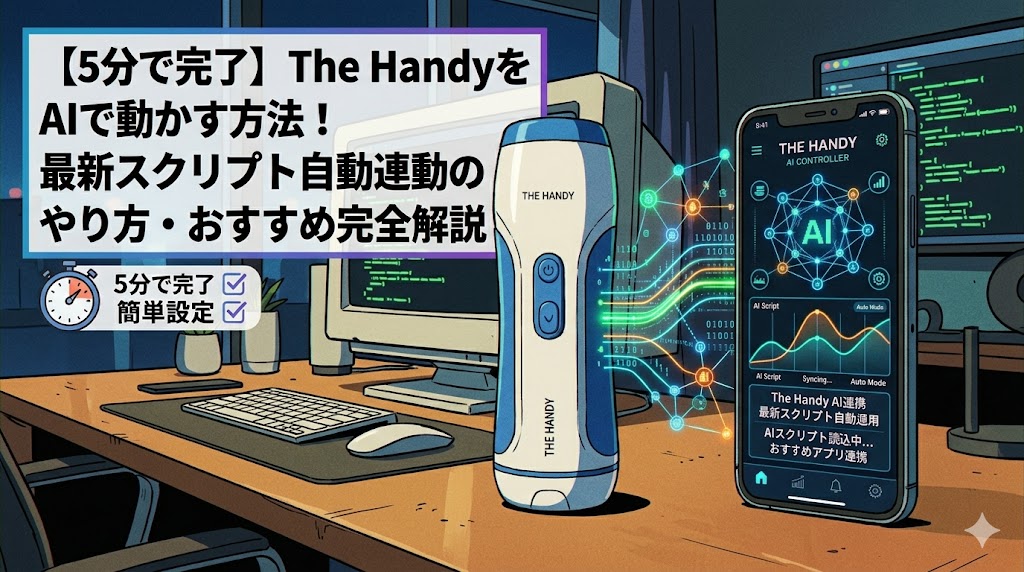
ひと言で言えば、「AIが動画のピストンを瞬時に読み取って、The Handyに『今動け!』と命令する仕組み」だ。
⚡ 流れはたったこれだけ
- 【解析】 スマホやPCの「AI連動アプリ」が、再生中の動画の動きをリアルタイムで読み取る。
- 【命令】 AIが「今は速く!」「今はゆっくり!」という動きのデータを、Wi-Fi経由でThe Handyに送信する。
- 【連動】 命令を受け取ったThe Handyが、動画の展開に完全シンクロして動く。
昔は、誰かが手作業で作った「スクリプト(Funscript)」と呼ばれる動きデータを探し回る必要があった。お気に入りの動画のスクリプトが存在しなければ、連動は諦めるしかなかったんだ。
だがAIの登場で、この常識が完全に覆った。どんな動画でも、その場でAIが自動解析して連動してくれる。これが「AIスクリプト連動」の最大の強みだ。
2. 準備編:AI連動に必要な「3つの神器」
設定に入る前に、手元に揃っているか確認してくれ。必要なものはたった3つだ。
✅ AI連動チェックリスト
① The Handy 本体
AI連動の世界で圧倒的なシェアを持つ電動ホール。世界中のAIアプリ開発者が「The Handyを動かすこと」を前提にソフトを作っているため、対応アプリの数が桁違いだ。まだ持っていない兄弟は、先にこいつを手に入れてくれ。
② スマホ または PC
iPhone・Android・Windows・Mac、どれでもOK。ただしWi-Fi環境は必須だ(The HandyはWi-Fi経由で命令を受け取るため)。
③ AI連動対応のアプリ / サイト
これが「脳」になる部分だ。次の見出しから、具体的なおすすめアプリと設定手順を解説していく。
この3つが揃えば準備は完了。さあ、実際の設定に入っていくぜ。
3.【スマホ編】一番簡単!AI自動連動のやり方(3ステップ)
ここがこの記事の心臓部だ。最も多くの兄弟が求めている「最短ルート」を提示する。
難しいことは何もない。やることは3つだけだ。
ステップ1:The HandyをWi-Fiに接続する
まず、The Handy本体をキミの家のWi-Fiに接続する。手順はこうだ。
- スマホのブラウザで HandyFeeling.com にアクセスする。
- The Handyの電源を入れ、本体のWi-Fiボタンを長押しして接続モードにする(ランプが青く点滅すればOK)。
- サイトの指示に従ってWi-Fiの設定を完了させる。
- 設定が終わると「Connection Key(接続キー)」が発行される。この英数字の羅列が超重要だ。メモしておけ。
※ Connection Keyは、The Handyとアプリを紐づけるための「合言葉」のようなものだ。
ステップ2:AI連動アプリを開き、Keyを入力する
次に、AI連動に対応したアプリやサイトを開く。おすすめは後述するが、ここでは最も手軽な「HandyFeeling」のブラウザ機能を例に説明するぜ。
- HandyFeeling.comの「Play」メニューから、AI連動プレイヤーを開く。
- 画面上部にある「Connection Key」の入力欄に、ステップ1でメモしたKeyを入力する。
- 接続が成功すると、画面に「Connected」と表示される。The Handy本体のランプも緑色に変わるはずだ。
ステップ3:動画を読み込ませて再生するだけ!
接続できたら、あとは動画を選ぶだけ。
- アプリ上で動画のURL(FANZAやその他の動画サイト)を入力するか、ローカルに保存した動画ファイルをアップロードする。
- 再生ボタンを押す。
- AIが映像をリアルタイムで解析し、The Handyが自動で動き出す。これだけだ。
嘘みたいだろ?でもマジでこれだけなんだ。「Wi-Fi接続 → Key入力 → 動画再生」の3ステップ。5分もかからない。
スクショ付きの超詳細な接続マニュアルは、こちらの記事にまとめてあるから不安な兄弟はチェックしてくれ。
4.【PC・VR編】圧倒的没入感!上級者向けのAI連動セッティング
スマホでの連動だけで「やべえ…」と感動した兄弟も多いと思うが、ここからはさらに上を目指すガチ勢向けの話をする。
🎧 PCブラウザ拡張機能でローカル動画を連動
PCに保存してある動画ファイル(MP4など)をAI連動させたい場合は、ブラウザの拡張機能を使う方法が最強だ。
Google Chromeの拡張機能をインストールすれば、ブラウザ上でローカル動画を再生しながら、AIがリアルタイムで解析してThe Handyと連動させてくれる。サイト上の動画だけでなく、自分だけのコレクション動画でもAI連動が楽しめるのが最大のメリットだ。
🫦 VRゴーグルで「異次元の没入感」を手に入れる
最終到達点はやはりVRだ。Meta Quest 3などのVRゴーグルを装着し、VR対応のアダルト動画を再生しながら、AIがその映像を解析してThe Handyを動かす。
視覚・聴覚・触覚の3つが完全にシンクロする体験は、もはや「動画を見ている」のではなく「そこにいる」感覚だ。一度味わったら二次元の画面には戻れなくなると断言しておく。
💡 VR連動に必要な追加機材
• VRゴーグル:Meta Quest 3が現時点のコスパ最強。スタンドアロンで動くので追加PCは不要。
• VR対応動画:FANZAのVRチャンネルが日本語コンテンツでは圧倒的に充実している。
5. 専門家が厳選!おすすめAI連動アプリ・サイト3選
「で、結局どのアプリを使えばいいの?」という声が聞こえてきそうだな。数あるツールの中から、俺が実際に使い込んで「こいつらは本物だ」と確信した3つを紹介する。
| アプリ / サイト | 料金 | AI精度 | 特徴 |
|---|---|---|---|
| HandyFeeling (ブラウザ型) |
無料 | ★★★★☆ | The Handy公式のプラットフォーム。ブラウザだけで完結するから、インストール不要で一番手軽。初心者はまずここから。 |
| Xtoys.app (ブラウザ型) |
基本無料 (一部有料) |
★★★★★ | ローカル動画の解析に強いのが最大の武器。保存済みの動画コレクションをAI連動させたいなら、現状これ一択。カスタマイズ性も高い。 |
| MultiFunPlayer (PC専用アプリ) |
無料 | ★★★★★ | PCユーザー向けの最強ツール。複数のメディアプレイヤーと連携でき、AI自動生成スクリプトと手動スクリプトの切り替えも自由自在。玄人御用達。 |
おすすめ①:HandyFeeling(一番簡単・ブラウザ型)
The Handyの公式プラットフォームだけあって、接続の安定性はピカイチ。ブラウザでサイトにアクセスし、Connection Keyを入れるだけですぐに使える。
対応している動画サイトのURLを貼るだけで自動連動が始まるから、「まず最初に試す場所」としてはここ以外にない。無料で使えるのもデカい。
おすすめ②:Xtoys.app(ローカル動画に最強)
ブラウザ上で動作するが、ローカルに保存された動画ファイルのAI解析が圧倒的に得意。自分だけの動画コレクションを持っている兄弟には、こいつが最適解だ。
動きのパターンをカスタマイズできるなど、細かい調整ができるのも玄人にはたまらないポイント。基本機能は無料で使える。
おすすめ③:MultiFunPlayer(PC上級者の最終兵器)
Windows専用のデスクトップアプリ。VLC、MPV、DeoVRなど様々なメディアプレイヤーと連携でき、再生中の動画に対してAIスクリプトの自動生成とFunscript(手動スクリプト)の切り替えをシームレスに行える。
設定項目は多めだが、その分カスタマイズの自由度は全ツール中トップ。PCでじっくり環境を構築したいガチ勢の最終到達点だ。
6.【Q&A】動かない?繋がらない?よくあるトラブル解決マニュアル
「手順通りやったのに動かねえ!」という兄弟、焦るな。よくあるトラブルはだいたい以下のパターンだ。一つずつ潰していこう。
Q. HandyのWi-Fiランプが緑にならない(繋がらない)
A. まず以下を確認してくれ。
• The Handyの電源が入っているか。
• 接続先のWi-Fiが2.4GHz帯になっているか(5GHz帯には対応していない)。
• ルーターとの距離が離れすぎていないか。
• Wi-Fiのパスワードを間違えていないか。
これでもダメなら、The Handy本体を一度リセット(電源長押し)してから再度試してみてくれ。
Q. 動画は再生されているのにHandyが動かない
A. Connection Keyの入力ミスが最も多い原因だ。
キーは英数字の大文字・小文字を区別するから、コピペで入力するのが確実。また、アプリ側の画面で「Connected」と表示されているか必ず確認してくれ。表示されていなければ接続が成立していない。キーの再発行も試す価値ありだ。
Q. AIの動きが動画とズレている気がする(遅延がある)
A. AI解析にはわずかなタイムラグが発生することがある。
多くのアプリには「オフセット調整」機能がある。プラス方向やマイナス方向にミリ秒単位でズレを補正できるから、自分の体感に合うまで微調整してみてくれ。また、Wi-Fiの回線速度が遅いと遅延が大きくなるから、ルーターの近くで使うのも有効だ。
Q. 手動スクリプト(Funscript)とAI自動生成、どっちがいいの?
A. 精度では手動スクリプトが上、手軽さではAIが圧勝。
人間が1フレームずつ動きを打ち込んだ手動スクリプトは、やはり精度が高い。だが、その動画専用のスクリプトが存在しなければ使えない。一方AIは、どんな動画でもその場で連動させられるのが最大の強み。「お気に入りの動画に手動スクリプトがあればラッキー、なければAI」と使い分けるのがベストだ。
まとめ:設定お疲れ様!あとは未来の快感に溺れるだけだ
どうだった、兄弟。思ったより簡単だったろ?
手順をおさらいしておこう。
🚀 AI連動セットアップ おさらい
- The Handyを家のWi-Fiに接続し、Connection Keyを取得する。
- AI連動アプリ(HandyFeeling等)を開き、Keyを入力して接続する。
- 動画を読み込ませて再生する。AIが自動で解析してThe Handyが動き出す。
たったこれだけで、今夜からキミの体験は激変する。
The Handyという「世界最高の受け皿」があるからこそ、日々進化するAIの恩恵を120%享受できる。今後も新しいAIツールが次々と登場するはずだが、The Handyを1台持っていれば、そのすべてに乗っかれるんだ。
まだThe Handyを持っていない兄弟は、ここから手に入れてくれ。今日この記事を読んだ日が、キミのオナニー人生のターニングポイントになるぜ。